 Webmedia Center
Membuat Kupon Daging Qurban Otomatis dengan Microsoft Word dan Excel
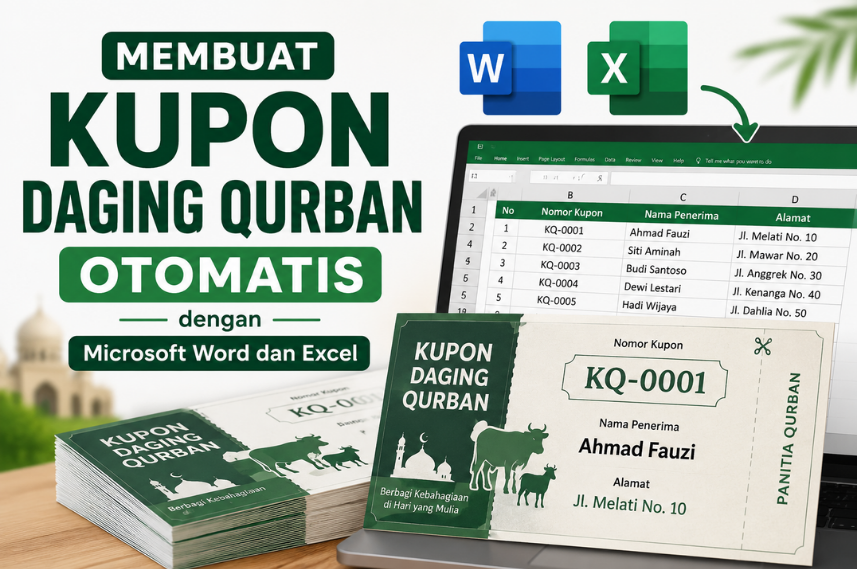
Menjelang Hari Raya Qurban, biasanya para panitia sudah sibuk mempersiapkan segala sesuatu yang terkait dengan pelaksanaan Pemotongan Hewan Qurban. Salah satu yang perlu dipersiapkan adalah Kupon Daging Qurban. Kupon ini dapat dibuat otomatis dengan Microsoft Word dan Excel. Dalam waktu kurang dari 1 menit, kita sudah dapat menghasilkan file berisi Kupon Daging Qurban hingga ribuan jumlahnya. Tinggal di-print dan digunting.
Bagaimana caranya?
Misalnya kita akan membuat Kupon Daging Qurban dengan nomor kupon dari 1 sampai dengan 1500. Mula-mula, kita buat dulu nomor urutnya dalam Microsoft Excel.
Bukalah aplikasi Microsoft Excel, lalu ketikkan “Nomor” di cell A1. Ini adalah judul kolom. Di bawahnya, pada cell A2, ketikkan nomor 1, lalu select cell A2 tersebut.
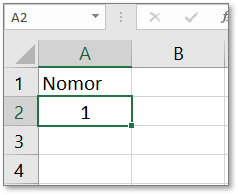
Kita akan membuat nomor urutnya dari menu. Dari menu Home → Fill , klik pada menu Series… , hingga muncul kotak dialog Series. Lalu atur setting-nya sebagai berikut :
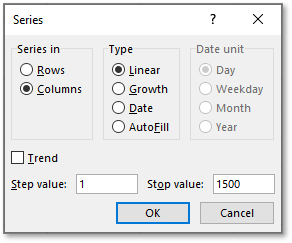
Klik tombol [OK], maka nomor urutnya sekarang sudah berisi, dari 1 sampai dengan 1500. Simpan dokumen Excel ini dengan nama, misalnya “nomor.xlsx”, lalu tutup aplikasi Excel.
Sekarang kita buka aplikasi Microsoft Word untuk membuat kuponnya. Di dalam Microsoft Word, kita menggunakan “Labels” untuk membuat segala jenis kupon, karcis, tiket, dan sebagainya.
Bukalah menu Mailings → Start Mail Merge → Labels
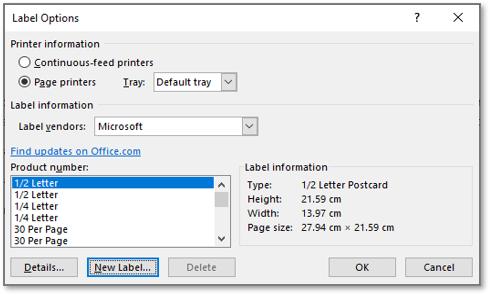
Pilih Page printers → Default Tray, karena kita akan mencetak kuponnya di kertas biasa (A4) dengan printer. Lalu klik pada tombol [New Label…]. Akan terbuka kotak dialog Label Details.
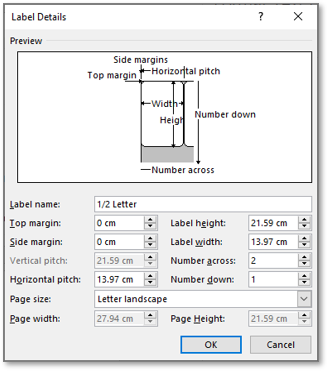
Apa yang kita pasang di sini?
Kita akan mencetak kupon berukuran lebar 6cm dan tinggi 5cm pada kertas ukuran A4 (21cm x 29,7cm). Jadi dalam satu halaman kita bisa mencetak kupon sebanyak 3 kolom dan 5 baris. Tidak ada jarak antar kupon supaya mudah mengguntingnya, jadi total ruang kertas yang dipakai untuk kupon adalah selebar 18cm dan tinggi 25cm.
Masih ada sisa margin sekitar 1,5cm di sisi kiri kanan, dan 2,4cm di atas bawah.
Kembali ke kotak dialog Label Details, pasang setting berikut :
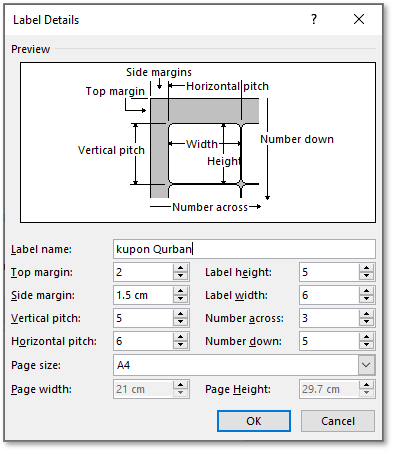
Vertical Pitch dan Horizontal Pitch kita buat sama nilainya dengan Label Height dan Label Width, supaya tidak ada jarak antara satu kupon dengan lainnya, hanya dipisahkan dengan satu garis border yang nanti kita buat belakangan.
Klik tombol [OK] maka sekarang di halaman akan muncul tampilan seperti berikut :
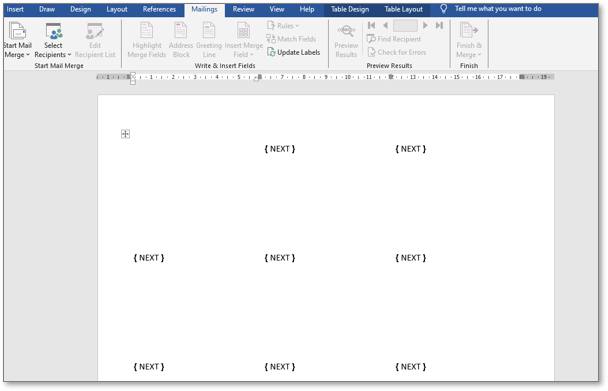
Apa ini maksudnya ?
Ini adalah sebuah tabel khusus, dimana cell pertama bersifat sebagai template yang isinya nanti akan diduplikatkan otomatis ke semua cell yang ada. Jadi kita hanya perlu men-setting isi cell pertama saja.
Saya mengetikkan ini di cell pertama :
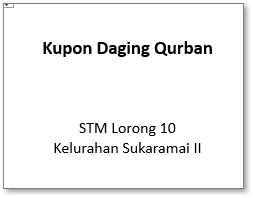
Di bagian tengah belum saya isi karena isinya nanti mengambil nomor urut dari file Excel.
Untuk memasukkan data nomor urutnya, buka menu Mailings → Select Recipients → Use an Existing List. Dari kotak dialog yang muncul, cari dan pilih file Excel yang telah disimpan sebelumnya. Nanti akan ada kotak dialog pemilihan Sheet, seperti berikut :
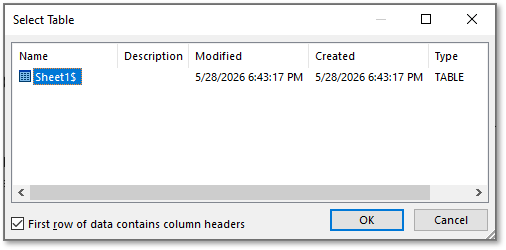
Klik saja [OK], karena settingan tersebut sudah pas, yaitu mengambil sheet pertama (yang hanya ada satu dalam file Excel kita), dan sudah tercentang pada First Row of Data Contains Column Headers. Ini maksudnya data kita memiliki judul kolom. Dalam hal ini adalah cell A1.
Setelah tombol [OK] diklik, maka tombol-tombol di menu Mailings sekarang sudah aktif (enabled).
Tempatkan kursor di bagian tengah kupon di cell pertama, yang memang sengaja dikosongkan, lalu dari menu Mailings → Insert Merge Field, pilih “Nomor”.
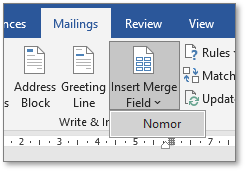
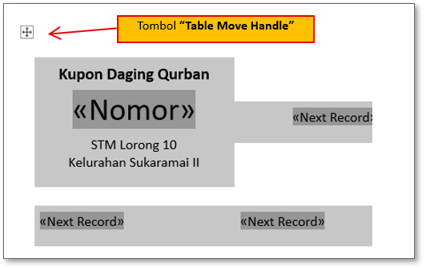
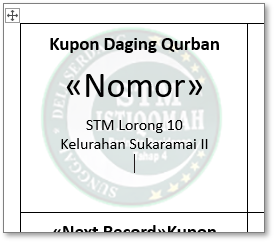
Maka sekarang tampilan kupon di halaman adalah sebagai berikut :

Ini berarti, nantinya sewaktu dicetak, field <<Nomor>> tersebut akan diisi dengan isi nomor yang ada di dalam file Excel. Semuanya dari nomor 1 sampai dengan nomor 1500.
Pada tahap ini isi kupon sudah selesai. Tinggal menambahkan garis bordernya saja.
Karena kupon ini sebenarnya merupakan sebuah Table Word, maka cukup klik pada tombol “Table Move Handle” yang ada di sudut kiri atas untuk memilih seluruh tabel.
Lalu dari menu Table Design, berikan Borders → All Borders
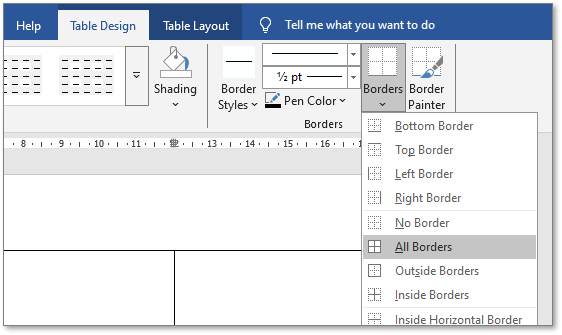
Maka kini kupon sudah memiliki garis border. Langkah terakhir adalah “otomatis menduplikatnya” dan menghasilkan file baru yang berisi ribuan kupon.
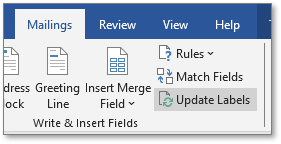
Cara menduplikatnya adalah dari menu Mailings → Update Labels.
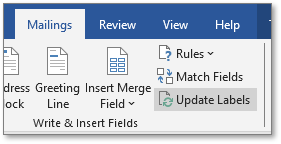
Maka otomatis isi cell pertama akan diduplikat ke seluruh cell.
Lalu untuk mencetaknya, gunakan menu Mailings → Finish and Merge → Print Documents.
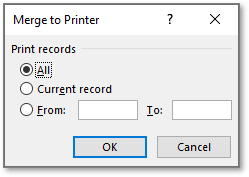
Pada kotak dialog yang muncul, pilih All Records. Ini maksudnya adalah untuk mencetak seluruh nomor yang ada di dalam file Excel yang telah kita sediakan, yaitu dari nomor 1 sampai dengan nomor 1500.
Setelah meng-klik tombol [OK], akan muncul kotak dialog Print.
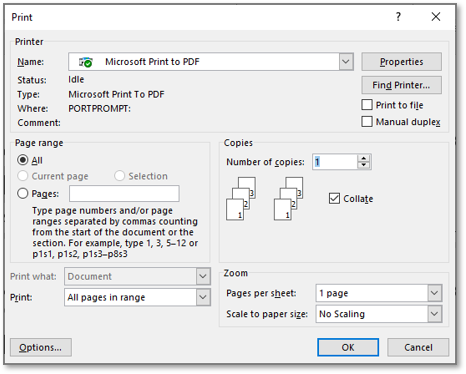
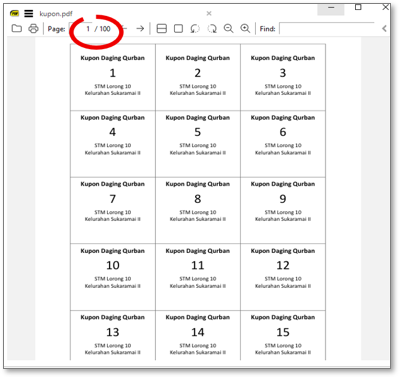
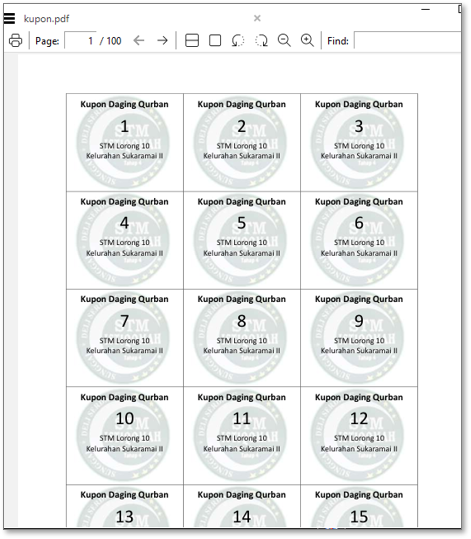
Pilih printer yang diinginkan, lalu klik tombol [OK], maka akan dicetaklah kupon sebanyak 100 halaman, dimana setiap halaman berisi 15 kupon.
Di bawah ini adalah hasil cetak saya, ketika saya memilih printer Microsoft Print to PDF. Dapat dilihat bahwa total jumlah halamannya adalah 100.
Sebagai tambahan, jika ingin memberikan gambar background, gunakan cara berikut :
Pastikan gambar backgrund sudah dipersiapkan terlebih dahulu. Lebih bagus jika ukuran gambarnya sudah pas dengan ukuran kupon. Tetapi jika masih belum pas, nanti bisa diperbaiki dari dalam Microsoft Word.
Kembali ke cell pertama, tempatkan kursor di ujung teks, lalu buka menu Insert → Pictures → From This Device.
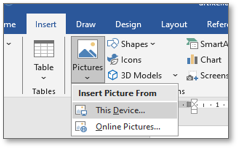
Cari dan klik gambar yang ingin dimasukkan, hingga muncul dalam cell pertama seperti ini :
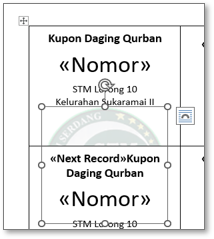
Klik pada tombol Layout Options di samping image dan pilih Behind Text
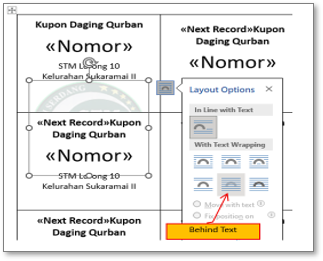
Ini akan menyebabkan gambarnya menjadi punya positioning sendiri dimana kita bisa menggesernya dengan bebas, dan tidak menimpa teks.
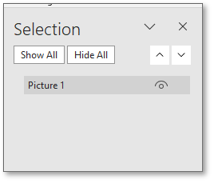
Tetapi jika gambar dengan layout Behind Text menjadi susah untuk di-select, bukalah menu Selection Pane dari menu Home à Select à Selection Pane.
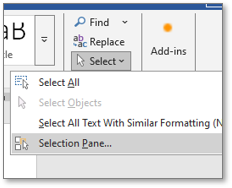
Akan muncul panel Selection Pane di samping kanan. Dari situ kita bisa dengan mudah memilih atau meng-select gambarnya.
Setelah gambarnya di-select atau dipilih, geserlah gambar atau image nya supaya berada di posisi yang diinginkan di dalam cell (biasanya di tengah).
Jangan lupa, setelah selesai melakukan perubahan pada cell pertama, update ulang tabelnya dari menu Mailings → Update Labels.
Maka sekarang seluruh cell akan diupdate supaya memiliki tampilan yang sama dengan cell pertama. Dan ketika dicetak, gambarnya ikut muncul dalam hasil print.
Jika sudah lancar melakukan pembuatan kupon otomatis ini, maka total waktu yang dibutuhkan dari sejak membuat file nomor dalam Excel, hingga didapatkan hasil cetak dalam bentuk PDF, hanya membutuhkan waktu kurang dari 1 menit saja. Proses yang lama justru adalah mencetaknya ke printer asli dan mengguntingnya satu persatu.
Membuat kupon daging qurban otomatis hanyalah salah satu contoh bagaimana Microsoft Word dan Excel dapat membantu pekerjaan menjadi lebih cepat, rapi, dan efisien. Dengan menguasai fitur-fitur seperti Mail Merge, Formula Excel, Pivot Table, Dashboard, hingga pembuatan laporan otomatis, produktivitas kerja Anda bisa meningkat secara signifikan.
Webmedia Training Center menyediakan berbagai pelatihan Microsoft Office mulai dari level dasar hingga lanjutan, baik untuk individu, perusahaan, instansi pemerintah, sekolah, maupun perguruan tinggi. Materi pelatihan dirancang praktis dengan studi kasus yang langsung dapat diterapkan dalam pekerjaan sehari-hari.
Tingkatkan keterampilan digital Anda bersama instruktur berpengalaman dari Webmedia Training Center. Hubungi tim kami sekarang untuk mendapatkan informasi jadwal pelatihan, konsultasi kebutuhan training, dan penawaran khusus untuk pelatihan perusahaan.
 Alamat:
Jl. Setiabudi Komplek Bisnis Point No.12-13 CC Medan
Contact Us :
0852 6114 0004
0852 1266 5455