 Webmedia Center
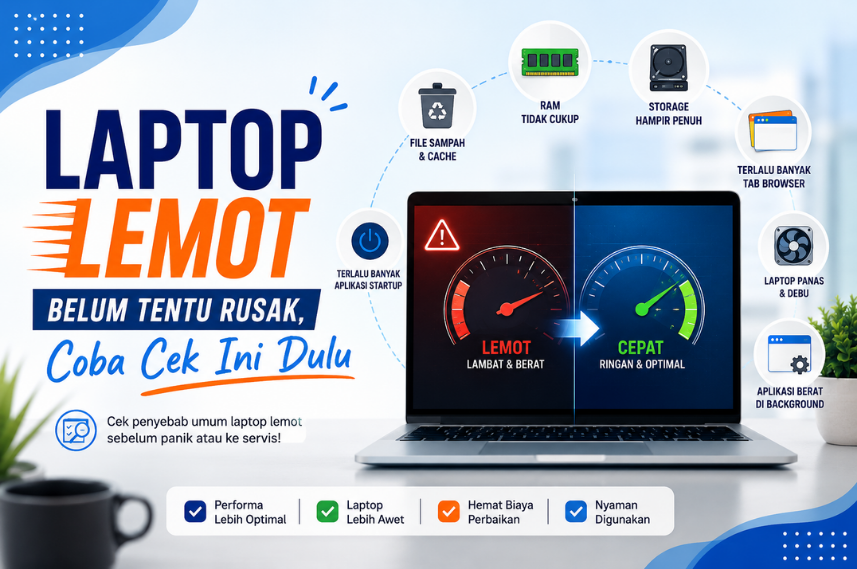
Laptop Lemot Belum Tentu Rusak, Coba Cek Ini Dulu
Laptop yang tiba-tiba melambat sering membuat panik. Banyak orang langsung berpikir bahwa perangkatnya sudah rusak dan harus diganti. Padahal, dalam banyak kasus, laptop lemot bukan disebabkan oleh kerusakan hardware yang serius. Penyebabnya bisa berasal dari kebiasaan penggunaan sehari-hari yang membuat performa laptop menurun secara bertahap.
Sebelum memutuskan untuk membawa laptop ke tempat servis atau membeli perangkat baru, ada baiknya Anda melakukan beberapa pemeriksaan sederhana terlebih dahulu. Berikut beberapa penyebab umum laptop menjadi lambat dan cara mengatasinya.
1. Terlalu Banyak Aplikasi Berjalan Saat Laptop Dinyalakan
Ketika laptop dinyalakan, beberapa aplikasi akan otomatis berjalan di latar belakang. Semakin banyak aplikasi startup yang aktif, semakin lama proses booting dan semakin berat kinerja laptop.
Cara Mengatasinya
- Buka Task Manager.
- Pilih tab Startup Apps.
- Nonaktifkan aplikasi yang tidak diperlukan saat startup.
- Sisakan hanya aplikasi penting seperti antivirus atau driver perangkat.
Dengan mengurangi aplikasi startup, laptop dapat menyala lebih cepat dan menggunakan sumber daya secara lebih efisien.
2. Storage Hampir Penuh Karena File Lama Menumpuk
Ruang penyimpanan yang hampir penuh dapat memengaruhi performa laptop. Sistem operasi membutuhkan ruang kosong untuk menjalankan berbagai proses dengan lancar.
Cara Mengatasinya
- Hapus file yang sudah tidak diperlukan.
- Pindahkan dokumen besar ke hard drive eksternal atau cloud storage.
- Kosongkan folder Download yang sering menjadi tempat menumpuknya file lama.
- Uninstall aplikasi yang sudah tidak digunakan.
Idealnya, sisakan minimal 15–20% ruang kosong pada penyimpanan agar laptop tetap bekerja optimal.
3. File Sampah, Cache, dan Temporary File Jarang Dibersihkan
Setiap aktivitas yang dilakukan di laptop akan menghasilkan file sementara. Jika dibiarkan menumpuk, file-file ini dapat menghabiskan ruang penyimpanan dan memperlambat sistem.
Cara Mengatasinya
- Gunakan fitur Disk Cleanup di Windows.
- Hapus cache browser secara berkala.
- Bersihkan file temporary melalui pengaturan sistem.
- Gunakan aplikasi pembersih terpercaya jika diperlukan.
Membersihkan file sampah secara rutin dapat membantu menjaga performa laptop tetap stabil.
4. RAM Mulai Tidak Cukup untuk Membuka Banyak Aplikasi
RAM berfungsi sebagai tempat penyimpanan sementara saat aplikasi berjalan. Jika kapasitas RAM terlalu kecil dibanding kebutuhan penggunaan saat ini, laptop akan terasa lambat terutama saat multitasking.
Tanda-Tanda RAM Kurang
- Laptop sering freeze atau lag.
- Perpindahan antar aplikasi terasa lambat.
- Browser menjadi berat saat membuka banyak tab.
Solusinya
Jika memungkinkan, lakukan upgrade RAM sesuai spesifikasi laptop. Penambahan RAM sering menjadi salah satu upgrade paling efektif untuk meningkatkan performa.
5. Laptop Terlalu Panas Karena Debu atau Ventilasi Tertutup
Suhu yang terlalu tinggi dapat membuat prosesor bekerja lebih lambat untuk menghindari kerusakan. Akibatnya, performa laptop menurun drastis.
Cara Mengatasinya
- Bersihkan ventilasi udara secara berkala.
- Gunakan laptop di permukaan yang rata.
- Hindari menaruh laptop di atas kasur atau bantal.
- Gunakan cooling pad jika diperlukan.
Membersihkan debu dan menjaga sirkulasi udara dapat membantu laptop tetap dingin dan bekerja lebih optimal.
6. Terlalu Banyak Tab Browser Dibuka Bersamaan
Browser modern memang memudahkan pekerjaan, tetapi setiap tab yang dibuka akan menggunakan RAM dan prosesor.
Tips Mengelola Tab Browser
- Tutup tab yang sudah tidak digunakan.
- Gunakan fitur bookmark untuk menyimpan halaman penting.
- Pasang ekstensi pengelola tab jika sering membuka banyak halaman sekaligus.
Mengurangi jumlah tab aktif dapat memberikan dampak besar terhadap kecepatan laptop, terutama pada perangkat dengan RAM terbatas.
7. Aplikasi Berat Berjalan di Background Tanpa Disadari
Beberapa aplikasi seperti software sinkronisasi cloud, update otomatis, atau aplikasi komunikasi sering berjalan di latar belakang tanpa diketahui pengguna.
Cara Mengeceknya
- Buka Task Manager.
- Periksa penggunaan CPU, RAM, dan Disk.
- Identifikasi aplikasi yang menggunakan sumber daya secara berlebihan.
- Tutup atau nonaktifkan aplikasi yang tidak diperlukan.
Langkah sederhana ini sering kali mampu mengembalikan performa laptop menjadi lebih responsif.
Laptop lemot belum tentu rusak. Dalam banyak kasus, masalah performa dapat diatasi dengan membersihkan file yang tidak diperlukan, mengurangi aplikasi startup, mengelola penggunaan RAM, hingga membersihkan debu pada sistem pendingin.
Sebelum mengeluarkan biaya besar untuk membeli laptop baru, lakukan pemeriksaan dasar terlebih dahulu. Sedikit perawatan rutin dan upgrade ringan sering kali sudah cukup untuk membuat laptop kembali nyaman digunakan.
Tingkatkan Skill Teknologi Bersama Webmedia Training Center
Ingin memahami lebih dalam tentang microsoft office, desain grafis, hingga keterampilan digital yang dibutuhkan dunia kerja saat ini? Bergabunglah bersama Webmedia Training Center untuk mendapatkan pelatihan praktis yang mudah dipahami, didampingi instruktur berpengalaman, dan sesuai kebutuhan industri.
Simpan artikel ini agar laptop Anda tetap aman, cepat, dan nyaman digunakan setiap hari!
 Alamat:
Jl. Setiabudi Komplek Bisnis Point No.12-13 CC Medan
Contact Us :
0852 6114 0004
0852 1266 5455