 Webmedia Center
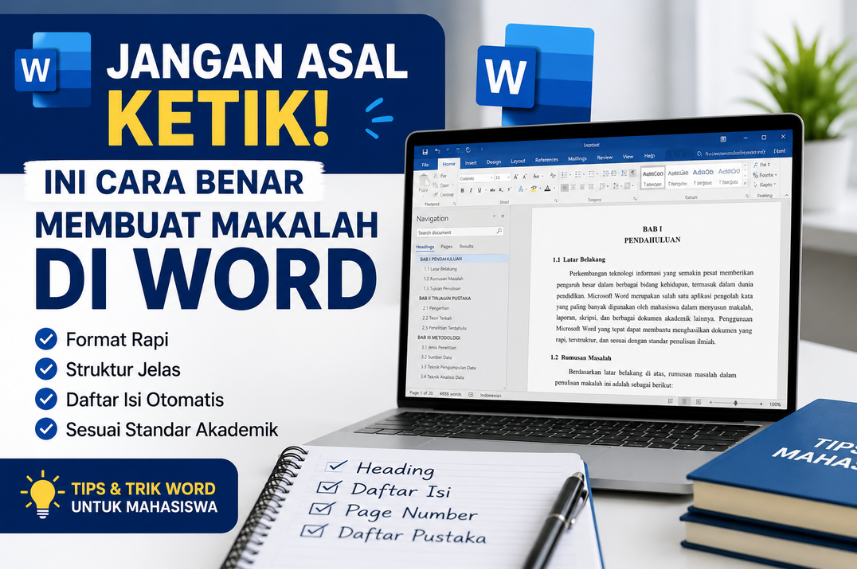
Jangan Asal Ketik! Ini Cara Benar Membuat Makalah di Word
Membuat Makalah Tidak Bisa Asal Mengetik
Masih banyak mahasiswa yang menganggap membuat makalah di Microsoft Word hanya sekadar mengetik lalu mencetak dokumen. Padahal, makalah yang baik tidak hanya dinilai dari isi, tetapi juga dari kerapian format dan struktur penulisannya.
Kesalahan kecil seperti margin tidak sesuai, heading berantakan, spasi tidak konsisten, atau daftar isi manual sering menjadi alasan dosen memberikan revisi. Karena itu, mahasiswa perlu memahami cara benar membuat makalah di Microsoft Word agar hasil tugas terlihat lebih profesional.
Melalui artikel ini, kamu akan belajar langkah-langkah penting membuat makalah yang rapi, cepat, dan sesuai standar akademik menggunakan Microsoft Word.
Gunakan Format Dokumen Sejak Awal
Kesalahan paling umum saat membuat makalah adalah mengetik terlebih dahulu lalu merapikan di akhir. Cara ini justru membuat pekerjaan lebih lama.
Sebelum mulai mengetik, atur format dasar dokumen terlebih dahulu seperti:
- Ukuran kertas A4
- Margin standar kampus
- Jenis font
- Ukuran tulisan
- Spasi paragraf
Biasanya kampus menggunakan:
- Font Times New Roman
- Ukuran 12 pt
- Spasi 1,5
- Margin 4-4-3-3
Mengatur format sejak awal membantu dokumen tetap konsisten dan mengurangi revisi.
Gunakan Heading agar Struktur Makalah Lebih Rapi
Banyak mahasiswa masih membuat judul bab secara manual menggunakan bold dan memperbesar ukuran tulisan. Padahal, Microsoft Word memiliki fitur Heading yang jauh lebih efektif.
Gunakan:
- Heading 1 untuk BAB
- Heading 2 untuk subbab
- Heading 3 untuk poin tambahan
Keuntungan menggunakan Heading:
- Struktur dokumen lebih jelas
- Daftar isi otomatis
- Navigasi lebih mudah
- Format lebih konsisten
Fitur ini sangat penting terutama untuk makalah panjang, proposal, dan skripsi.
Jangan Membuat Daftar Isi Secara Manual
Mengetik daftar isi manual adalah kebiasaan lama yang membuat pekerjaan lebih lambat. Selain itu, nomor halaman sering berubah saat ada revisi.
Solusi terbaik adalah menggunakan fitur Table of Contents di Microsoft Word.
Caranya sangat mudah:
- Pastikan semua judul menggunakan Heading
- Klik menu References
- Pilih Table of Contents
- Pilih format otomatis
Daftar isi akan langsung dibuat secara otomatis lengkap dengan nomor halaman.
Jika ada perubahan halaman, cukup klik Update Table tanpa mengetik ulang.
Gunakan Page Number dengan Benar
Nomor halaman adalah bagian penting dalam makalah. Sayangnya, banyak mahasiswa masih mengetiknya manual.
Gunakan fitur Page Number agar lebih rapi dan otomatis.
Caranya:
- Klik menu Insert
- Pilih Page Number
- Tentukan posisi nomor halaman
Jika makalah membutuhkan format berbeda antara cover dan isi, gunakan fitur Different First Page.
Fitur ini sangat membantu untuk membuat dokumen terlihat profesional sesuai standar kampus.
Hindari Copy-Paste Tanpa Merapikan Format
Copy-paste dari internet sering menyebabkan format makalah menjadi berantakan.
Biasanya masalah yang muncul:
- Font berubah
- Spasi tidak konsisten
- Margin kacau
- Warna teks berbeda
Agar tetap rapi, gunakan:
Paste Special → Keep Text Only
Cara ini membuat teks mengikuti format dokumen utama.
Setelah itu, rapikan kembali alignment dan spasi agar tampilan makalah tetap profesional.
Gunakan Shortcut Keyboard untuk Menghemat Waktu
Mahasiswa yang terbiasa menggunakan shortcut keyboard biasanya bekerja lebih cepat dibandingkan klik manual.
Shortcut penting di Word:
- Ctrl + S = Simpan dokumen
- Ctrl + C = Copy
- Ctrl + V = Paste
- Ctrl + Z = Undo
- Ctrl + B = Bold
- Ctrl + F = Cari kata
- Ctrl + H = Ganti kata otomatis
Shortcut sederhana ini bisa mempercepat proses pengerjaan tugas secara signifikan.
Gunakan Citation dan Bibliography Otomatis
Daftar pustaka sering menjadi bagian yang paling melelahkan bagi mahasiswa. Untungnya, Microsoft Word memiliki fitur otomatis untuk sitasi dan bibliografi.
Langkah penggunaannya:
- Klik menu References
- Pilih Insert Citation
- Tambahkan sumber referensi
- Klik Bibliography
Word akan membuat daftar pustaka otomatis sesuai format akademik.
Fitur ini sangat membantu saat membuat makalah penelitian, jurnal, atau skripsi.
Simpan File Secara Berkala
Banyak mahasiswa kehilangan tugas karena laptop error atau listrik mati mendadak.
Karena itu, biasakan:
- Menekan Ctrl + S secara rutin
- Menyimpan file di cloud
- Membuat backup dokumen
Kamu bisa menggunakan OneDrive atau Google Drive agar file tetap aman dan dapat diakses kapan saja.
Microsoft Word versi terbaru juga memiliki fitur autosave yang sangat membantu.
Gunakan Navigation Pane untuk Makalah Panjang
Saat mengerjakan makalah puluhan halaman, mencari bagian tertentu bisa memakan waktu.
Gunakan fitur Navigation Pane untuk berpindah antar bab dengan cepat.
Caranya:
- Klik menu View
- Centang Navigation Pane
Semua heading akan muncul di sisi kiri dokumen sehingga navigasi menjadi lebih mudah.
Fitur ini sangat berguna saat revisi atau pengecekan akhir sebelum dikumpulkan.
Belajar Microsoft Word Bisa Membantu Dunia Kuliah dan Kerja
Kemampuan Microsoft Word bukan hanya berguna untuk tugas kampus, tetapi juga sangat dibutuhkan di dunia kerja.
Skill yang sering dicari perusahaan:
- Membuat laporan
- Menyusun proposal
- Mengetik dokumen profesional
- Mengatur format dokumen
- Membuat presentasi administrasi
Karena itu, mahasiswa sebaiknya mulai belajar Microsoft Word secara serius sejak dini.
Membuat makalah yang baik tidak cukup hanya mengetik isi tugas. Mahasiswa juga harus memahami cara menggunakan Microsoft Word dengan benar agar dokumen terlihat rapi, profesional, dan sesuai standar akademik.
Dengan memanfaatkan fitur seperti Heading, daftar isi otomatis, page number, citation, dan shortcut keyboard, proses pengerjaan tugas menjadi lebih cepat dan efisien.
Jika kamu ingin meningkatkan kemampuan Microsoft Office untuk kebutuhan kuliah maupun dunia kerja, kamu bisa belajar bersama Webmedia Training Center. Pelatihan dirancang praktis dan cocok untuk mahasiswa yang ingin menguasai skill digital secara profesional.
 Alamat:
Jl. Setiabudi Komplek Bisnis Point No.12-13 CC Medan
Contact Us :
0852 6114 0004
0852 1266 5455