 Webmedia Center
Panduan Membuat Heading dan Style Skripsi Rapi di Microsoft Word
Menyusun skripsi membutuhkan format yang rapi dan konsisten, terutama pada bagian judul bab dan subbab. Sayangnya, banyak mahasiswa masih mengatur format secara manual sehingga dokumen menjadi berantakan saat revisi. Padahal, Microsoft Word menyediakan fitur Heading dan Styles yang dapat membuat skripsi lebih rapi, konsisten, dan mudah diperbarui.
Dalam panduan ini, kamu akan mempelajari cara membuat heading dan style skripsi rapi di Microsoft Word lengkap dengan contoh penerapannya.
Mengapa Heading dan Styles Penting untuk Skripsi?
Heading dan Styles membantu kamu:
- Menjaga format skripsi tetap konsisten
- Membuat daftar isi otomatis
- Mempermudah navigasi dokumen panjang
- Mempercepat proses revisi
- Membuat skripsi terlihat profesional
Tanpa menggunakan fitur ini, kamu harus mengubah format satu per satu ketika ada revisi. Hal ini tentu sangat memakan waktu.
Struktur Heading untuk Skripsi
Biasanya struktur skripsi menggunakan level heading seperti berikut:
- Heading 1 → BAB (BAB I, BAB II, BAB III)
- Heading 2 → Subbab (1.1, 1.2, 1.3)
- Heading 3 → Sub-subbab (1.1.1, 1.1.2)
Contoh struktur skripsi:
- BAB I PENDAHULUAN (Heading 1)
- 1.1 Latar Belakang (Heading 2)
- 1.1.1 Kondisi Umum (Heading 3)
- 1.2 Rumusan Masalah (Heading 2)
Dengan struktur ini, Word bisa membaca hierarki dokumen secara otomatis.
Cara Menggunakan Heading di Microsoft Word
Ikuti langkah berikut:
- Blok teks judul BAB, misalnya “BAB I PENDAHULUAN”
- Klik menu Home
- Pilih Heading 1
- Blok subbab seperti “1.1 Latar Belakang”
- Pilih Heading 2
- Untuk bagian lebih kecil gunakan Heading 3
Setelah itu, semua judul akan memiliki format yang konsisten.
Mengatur Style Agar Sesuai Format Skripsi
Setiap kampus biasanya memiliki aturan format berbeda. Kamu bisa mengubah style heading sesuai kebutuhan.
Langkah mengubah Heading:
- Klik kanan pada Heading 1
- Pilih Modify
- Atur:
- Font: Times New Roman
- Size: 14
- Bold: Aktif
- Alignment: Center
- Klik OK
Sekarang semua Heading 1 akan mengikuti format tersebut secara otomatis.
Contoh Pengaturan Style Skripsi
Berikut contoh pengaturan yang umum digunakan:
Heading 1 (BAB):
- Font: Times New Roman
- Size: 14
- Bold
- Huruf kapital
- Align Center
- Spasi Before: 12 pt
- Spasi After: 6 pt
Heading 2 (Subbab):
- Font: Times New Roman
- Size: 12
- Bold
- Align Left
- Spasi Before: 12 pt
- Spasi After: 6 pt
Heading 3 (Sub-subbab):
- Font: Times New Roman
- Size: 12
- Bold
- Italic
- Align Left
Dengan pengaturan ini, skripsi akan terlihat rapi dan konsisten.
Contoh Penerapan Heading pada Skripsi
Berikut contoh tampilan struktur setelah menggunakan heading:
BAB I PENDAHULUAN
1.1 Latar Belakang
Penelitian ini membahas tentang penggunaan teknologi dalam dunia pendidikan…
1.2 Rumusan Masalah
Berdasarkan latar belakang tersebut, rumusan masalah dalam penelitian ini adalah…
BAB II TINJAUAN PUSTAKA
2.1 Landasan Teori
Teori yang digunakan dalam penelitian ini meliputi…
Semua format di atas dibuat otomatis tanpa pengaturan manual.
Membuat Navigasi Skripsi Lebih Mudah
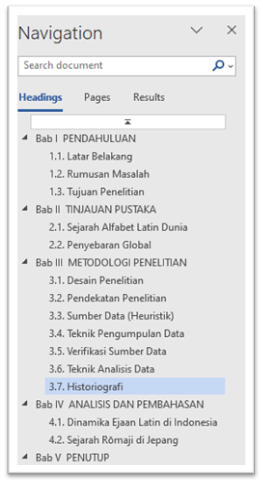
Setelah menggunakan Heading, kamu bisa mengaktifkan Navigation Pane:
- Klik menu View
- Centang Navigation Pane
Kamu akan melihat daftar BAB dan subbab di sebelah kiri. Ini memudahkan kamu berpindah antar bagian skripsi tanpa scroll panjang.
Membuat Daftar Isi Otomatis dari Heading
Setelah semua heading dibuat, kamu bisa langsung membuat daftar isi:
- Klik menu References
- Pilih Table of Contents
- Pilih Automatic Table
Daftar isi akan otomatis muncul berdasarkan heading yang sudah dibuat.
Jika ada perubahan halaman:
- Klik Update Table
- Pilih Update Entire Table
Kesalahan yang Harus Dihindari
Beberapa kesalahan umum saat menggunakan heading:
- Mengubah format manual setelah memakai heading
- Tidak konsisten menggunakan level heading
- Menghapus nomor bab secara manual
- Tidak mengupdate daftar isi
Hindari kesalahan ini agar format skripsi tetap stabil.
Tips Agar Heading Skripsi Konsisten
- Gunakan heading sejak awal penulisan
- Jangan format manual
- Gunakan template skripsi
- Cek struktur menggunakan Navigation Pane
- Update daftar isi setelah revisi
Dengan cara ini, skripsi akan lebih rapi dan mudah diedit.
Menggunakan Heading dan Styles di Microsoft Word adalah langkah penting untuk membuat skripsi rapi dan profesional. Dengan struktur yang jelas, kamu bisa membuat daftar isi otomatis, mempermudah navigasi, serta menghemat waktu saat revisi. Selain itu, pengaturan style yang konsisten membantu skripsi sesuai standar kampus.
Jika kamu ingin memahami lebih dalam cara mengatur format skripsi di Microsoft Word secara praktis, kamu bisa mempertimbangkan pembelajaran terstruktur. Melalui pelatihan di Webmedia Training Center, kamu dapat mempelajari teknik penggunaan Heading, Styles, dan fitur penting lainnya yang membantu proses penyusunan skripsi menjadi lebih cepat, rapi, dan minim revisi.
Contact Us :
0852 6114 0004
0852 1266 5455