
 Webmedia Center
Apa itu Tab ?
Di dalam aplikasi Microsoft Word, kita bisa menginputkan Tabulasi dengan menggunakan tombol Tab di keyboard. Setiap kali kita menekan Tab, maka akan dimasukkan tabulasi dengan jarak setengah inchi atau sama dengan 1,27 centimeter.
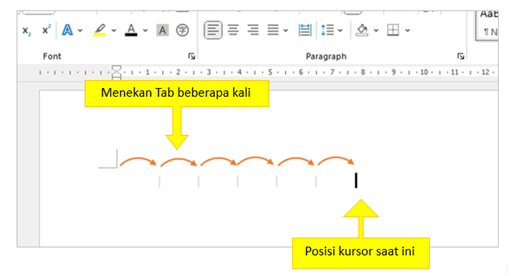
Sifat Tabulasi ini adalah : selalu berhenti di titik yang seharusnya, tanpa perlu memperhatikan dari mana Tab-nya dimulai.
Contoh :
Kita mempunyai empat teks di empat baris berbeda, dan di ujung setiap teks kita menekan Tab satu kali, lalu mengetikkan colon ( : ).Maka posisi colon dari keempat baris itu akan tetap sama, secara vertikal akan berada di satu garis lurus.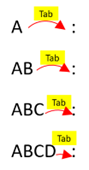
Kapan tabulasi ini kita perlukan?
Kita menggunakannya ketika kita ingin membuat sesuatu yang tersusun rapi secara vertikal (dari atas ke bawah). Misalnya, menyusun daftar angka nilai tanpa menggunakan tabel, menyusun formulir yang harus diisi di posisi tertentu, atau menyusun CV dimana colon-nya harus rapi dari atas sampai bawah. Ada banyak kegunaaan tabulasi di dalam Microsoft Office Word.
Tabstop sebagai Penanda
Tetapi kadang-kadang kita ingin posisi atau jarak tabulasinya tidak memakai jarak default-nya yang setiap setengah inchi. Untuk itu kita memanfaatkan Tabstop, yaitu penanda yang kita pasang pada Ruler, sehingga Tab langsung melompat ke penanda tersebut, tidak lagi melompat setengah inchi.
Bagaimana cara memasangnya? Mari kota coba dari contoh berikut.
Umpamanya kita mempunyai dokumen baru yang belum ada Tab-nya sama sekali. Lalu pada Ruler, kita klik pointer mouse di posisi 5 cm. Akan muncul sebuah tanda hitam, seperti ditunjukkan gambar.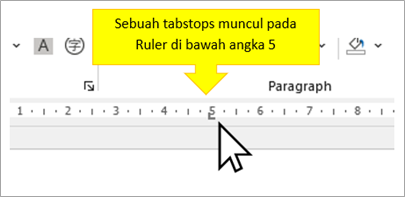
Dengan adanya Tabstop tersebut, maka sekarang jika kita menekan Tab di keyboard, ia tidak lagi melompat setengah inchi, melainkan langsung melompat ke titik Tabstop tersebut, yaitu sebesar jarak 5cm.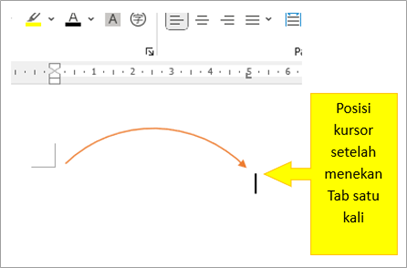
Itulah hakikat dari sebuah Tabstop.
Macam-macam Tabstop
Bentuk Tabstop ini ada 5 macam. Kalau kita memperhatikan bentuk simbol yang ditampilkan di ujung atas dari Ruler vertikal di sebelah kiri dokumen kita, maka simbol itu mewakili Tabstop macam apa yang akan ditampilkan di Ruler ketika meng-klik pada Ruler.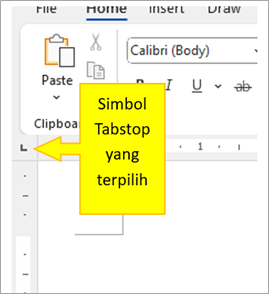
Untuk mengganti simbol Tabstop, cukup klik saja pada simbol tersebut, maka simbolnya akan berganti ke jenis berikutnya. Ke-5 macam simbol Tabstop yang ada di MS Word adalah :
 |
Left Tab | Ketika menekan Tab menuju Tabstop ini, kursor memiliki perataan teks kiri |
 |
Center Tab | Ketika menekan Tab menuju Tabstop ini, kursor memiliki perataan teks tengah |
 |
Right Tab | Ketika menekan Tab menuju Tabstop ini, kursor memiliki perataan teks kanan |
 |
Decimal Tab | Ketika menekan Tab menuju Tabstop ini, kursor memili pengaturan dimana posisi koma dari angka desimal akan berada tepat di Tabstop ini |
 |
Vertical Bar Tab | Tanpa menekan Tab, ketika kita memasang Tabstop ini di Ruler, pada paragraf akan muncul garis vertikal seketika |
Apa Saja Manfaat Tabstop ?
Sangat banyak manfaatnya. Mari kita lihat beberapa contohnya :
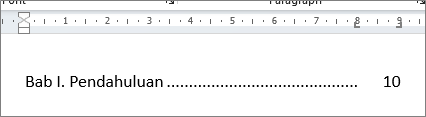
- Membuat leader / leading pada Daftar Isi Manual.
Misalnya kita membuat Daftar Isi secara manual, lalu kita ingin ada deretan titik-titik yang rapi sebelum nomor halaman (lihat gambar di bawah). Maka kita membuat dua buah Tabstop. Tabstop pertama adalah Left Tab, tetapi kita setting leader-nya memakai titik-titik.
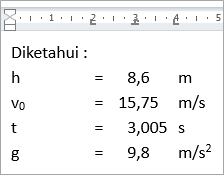
- Menuliskan angka-angka yang disusun rapi ke bawah. Dapat kita lihat pada contoh gambar, ada tiga Tabstop yang dipergunakan, dan posisi koma desimal dari setiap angka berada dalam satu garis lurus dari atas ke bawah.
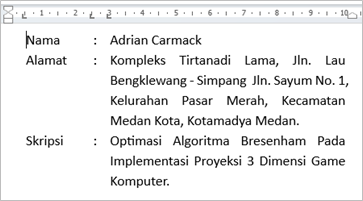
- Membuat Curriculum Vitae
Perhatikan gambar CV ini. Ada tiga Tabstop yang digunakan, dan kalimat panjang pada bagian Alamat dan Skripsi tersusun rapi di bawah huruf awal teksnya.
Dengan memahami penggunaan Tab dan Tabstop di Microsoft Word, Anda bisa menyusun dokumen yang lebih rapi, profesional, dan enak dibaca tanpa harus selalu bergantung pada tabel. Detail kecil seperti ini sering kali menjadi pembeda antara dokumen biasa dan dokumen yang terlihat benar-benar profesional. Jika Anda ingin terus meningkatkan keterampilan Microsoft Office dan produktivitas kerja secara praktis, temukan berbagai tips, panduan, dan materi pembelajaran lainnya hanya di Webmedia Training Center—belajar jadi lebih mudah, terarah, dan relevan dengan kebutuhan kerja masa kini.
Contact Us :
0852 6114 0004
0852 1266 5455