
 Webmedia Center
Ketika kita membuat sebuah skripsi atau makalah ilmiah, kita selalu menyusunnya berdasarkan bab dan sub-bab supaya terstruktur dan pembahasannya menjadi sistematis. Tetapi masih banyak orang yang membuat penulisan judul dan penomoran bab dan sub-bab di dalam Microsoft Word secara manual. Ini adalah masalah besar, karena ketika kita menulis skripsi atau makalah ilmiah, di dalam prosesnya selalu terjadi perubahan berupa penambahan atau pengurangan judul dan isi. Sehingga jika bab dan sub-bab ditulis secara manual, akan merepotkan jika terjadi perubahan, karena harus merunutkan (menelusuri dan mengurutkan) dan membetulkan kembali penulisannya secara manual.
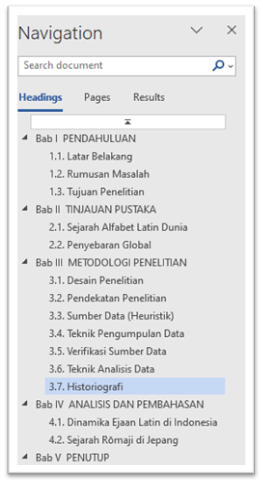
Contoh Judul Bab dan Sub Bab Memakai Penomoran Otomatis dari Microsoft Word
Sebenarnya Microsoft Word sudah menyediakan fitur penomoran otomatis untuk judul bab dan sub-bab. Contohnya adalah seperti gambar di bawah ini :
Bagaimana cara membuatnya? Mari kita coba langkahnya.
Mempersiapkan style Heading 1 untuk Judul Bab Otomatis
Mula-mula kita mempunyai sebuah skripsi seperti gambar di bawah ini sebagai contoh.
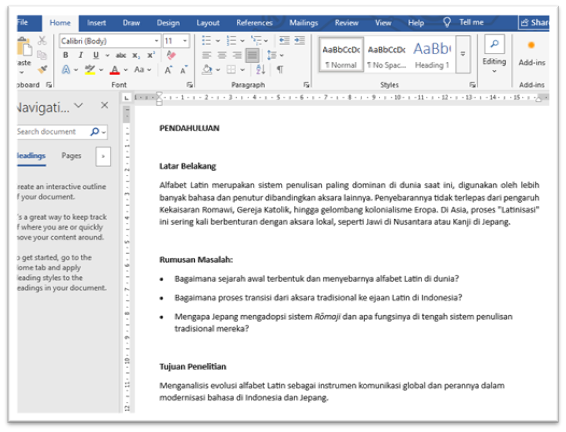
Dapat kita lihat bahwa belum ada penomoran otomatisnya, dan judul bab maupun sub-babnya belum muncul pada panel Navigation di samping kiri.
Penting untuk diperhatikan bahwa untuk judul bab, yang kita tulis hanya judulnya saja, tanpa ada tulisan “Bab” dan penomoran apa-apa. Misalnya untuk “Bab I Pendahuluan”, yang kita tulis hanya “Pendahuluan” saja. Tulisan “Bab” dan penomoran angka romawi “I” nanti akan datang dengan sendirinya dari penomoran otomatis.
Langkah pertama adalah persiapan untuk style Heading 1 dulu. Untuk diingat, di dalam Microsoft Word, style Heading 1 adalah untuk yang setara dengan judul bab, style Heading 2 adalah untuk yang setara dengan judul sub-bab, style Heading 3 untuk sub-sub-bab, dan seterusnya.
Untuk memasang penomoran otomatis pada judul bab, buka pengaturan style dengan menggunakan kombinasi tombol keyboard [Alt] [Ctrl] [Shift] [S].
Dari kotak dialog yang muncul, tempatkan pointer mouse di ujung kanan Heading 1 supaya muncul tombol panah-nya lalu klik tombol tersebut dan pilih menu [Modify…]
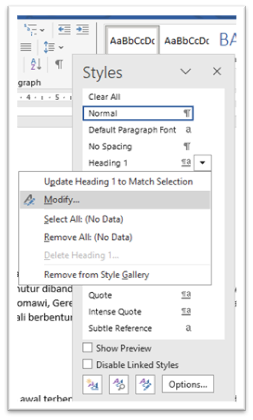
Pada kotak dialog yang muncul, klik pada tombol [Format] dan pilih [Numbering…]
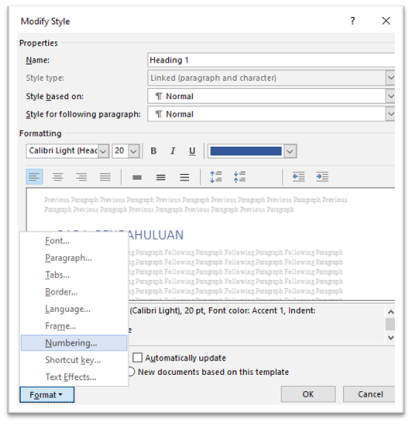
Pada kotak dialog yang muncul klik pada tombol [Define New Number Format…]
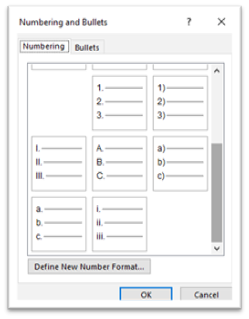
Pada kotak dialog yang muncul, pilih “I, II, III” pada Number Style, lalu tambahkan teks “Bab “ di kotak Number Format-nya
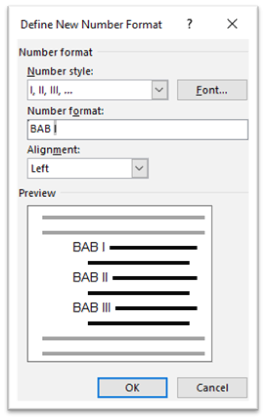
Perhatikan bahwa tidak ada spasi setelah angka romawi-nya. Ini supaya nanti kita membuat judul bab menjadi dua baris dan keduanya center di tengah.
Klik tombol [OK] untuk menutupnya, lalu klik [OK] lagi di kotak dialog sebelumnya, maka kita kembali ke kotak dialog Modify Style.
Di sini, kita aktifkan Center dan ubah warna Font ke warna hitam jika diinginkan. Klik [OK], maka sekarang style Heading 1 sudah siap, tinggal memilih judul mana saja yang akan dijadikan judul bab.
Klik pada teks “Pendahuluan” untuk menempatkan kursor keyboard di sana, lalu klik pada style Heading 1 di menu Home, atau bisa juga menggunakan kombinasi tombol [Ctrl] [Alt] [1].
Kini judul “Pendahuluan” sudah berubah menjadi “Bab I Pendahuluan”, dan otomatis judulnya muncul pada panel Navigasi di sebelah kiri.
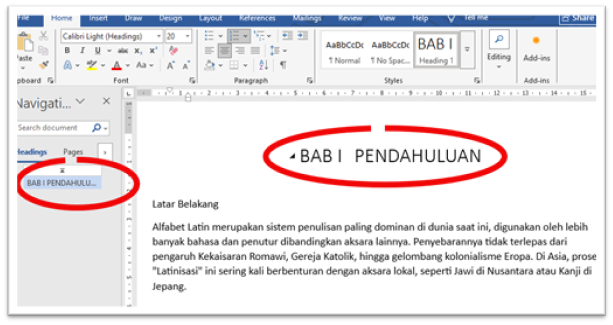
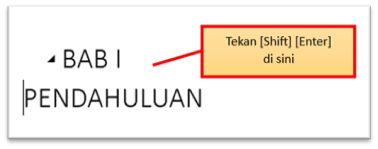
Untuk membuat judul bab-nya terpisah menjadi dua baris, tempatkan kursor keyboard tepat sebelum huruf P dari Pendahuluan, lalu tekan kombinasi keyboard [Shift] [Enter]. Ini akan memunculkan baris baru, tetapi baris baru tersebut masih dihitung sebagai paragraf yang sama, bukan paragraf baru.
Lakukan pemasangan style Heading 1 ini kepada semua judul bab, sehingga panel Navigasi nantinya berbentuk seperti ini :
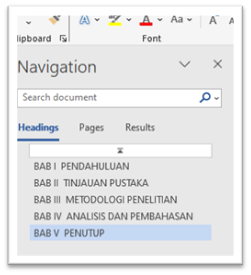
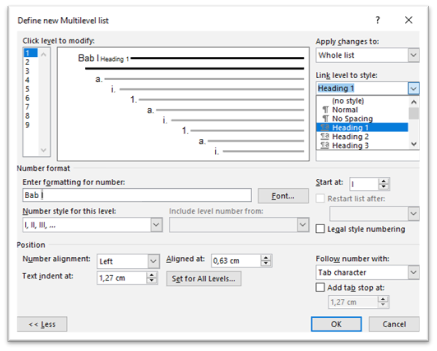
Langkah terakhir adalah memasangkan style Heading 1 yang baru ini kepada Multilevel List, supaya nanti ketika kita membuat sub-bab, otomatis nomor bab nya menjadi awalan dari nomor sub-bab.
Dari menu [Home], buka menu Multilevel List, lalu Define New Multilevel List. Pada kotak dialog yang terbuka, pastikan Level 1 sudah dalam keadaan terpilih, lalu klik tombol [More>>>] untuk membuka panel tambahan di samping kanan. Di sini klik pada Link Level to Style dan pilih Heading 1. Tutup dengan meng-klik [OK].
Selesailah sudah pembahasan untuk judul bab.
Mempersiapkan style Heading 2 untuk Judul Sub Bab
Sekarang, untuk judul sub-bab, kita menginginkan adanya penomoran otomatis di depan judulnya. Misalnya, sub-bab di dalam Bab I akan memakai penomoran otomatis 1.1, lalu 1.2, lalu 1.3, dan seterusnya. Lalu sub-bab di dalam Bab II akan memakai penomoran otomatis 2.1, lalu 2.2, lalu 2.3, dan seterusnya.
Begitu selanjutnya hingga bab yang terakhir.
Yang perlu kita lakukan hanya satu tindakan saja, nantinya seluruh judul sub-bab secara otomatis akan memakai penomoran yang sesuai dengan nomor bab masing-masing.
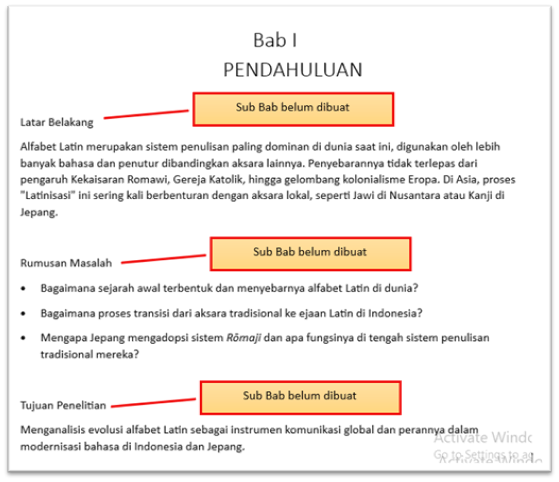
Perhatikan juga, bahwa judul sub-bab kita tidak memakai nomor apa-apa. Hanya teks judulnya saja, seperti pada gambar contoh di bawah :
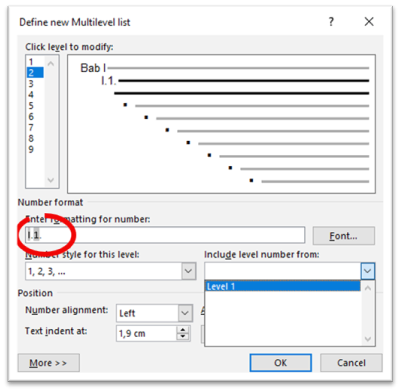
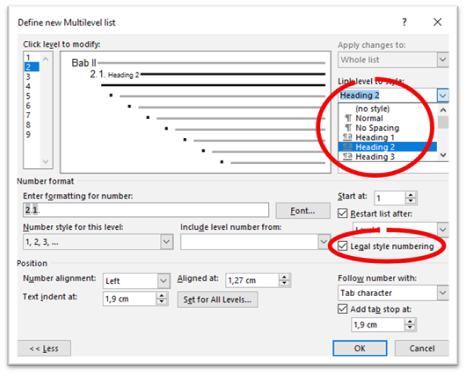
Cara membuat style untuk sub-bab-nya, dari menu [Home] buka menu [Define New Multilevel List]. Pada kotak dialog yang muncul, pastikan kita memilih Level 2, lalu pada kotak select Include Level Number From, pilih Level 1. Level 1 akan muncul pada kotak Number Format, lalu tambahkan titik setelahnya, seperti gambar berikut :
Setelah itu klik pada tombol [More>>>] supaya muncul panel baru di samping kanannya, lalu pilih kotak select Link Level to Style, dan pilih pada Heading 2.
Lalu bagian yang penting untuk nomor bab, berikan centang pada Legal Style Numbering. Ini gunanya adalah untuk mengubah penomoran bab menjadi nomor biasa. Misalnya dari “Bab I.” menjadi “1.”.
Klik tombol [OK] untuk menutupnya, supaya kembali kepada halaman dokumen semula.
Untuk memasang Heading 2 ini, cukup tempatkan kursor pada judul bab yang dipilih dan aktifkan Heading 2, atau dengan menekan kombinasi keyboard [Ctrl] [Alt] [2].
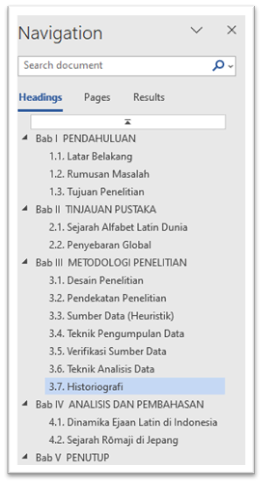
Jika semua judul sub-bab sudah dipasangkan style Heading 2, maka hasilnya pada panel Navigasi adalah seperti gambar di bawah ini. Perhatikan bahwa semua judul bab dan judul sub-bab masing-masing sudah mendapatkan nomor otomatis.
Memahami fitur-fitur penting seperti penomoran Bab dan Subbab otomatis akan sangat membantu produktivitas Anda dalam membuat dokumen ilmiah. Ingin belajar Microsoft Office lebih mendalam? Ikuti pelatihan lengkapnya di Webmedia Training Center dan tingkatkan skill Anda bersama mentor berpengalaman.
Contact Us :
0852 6114 0004
0852 1266 5455